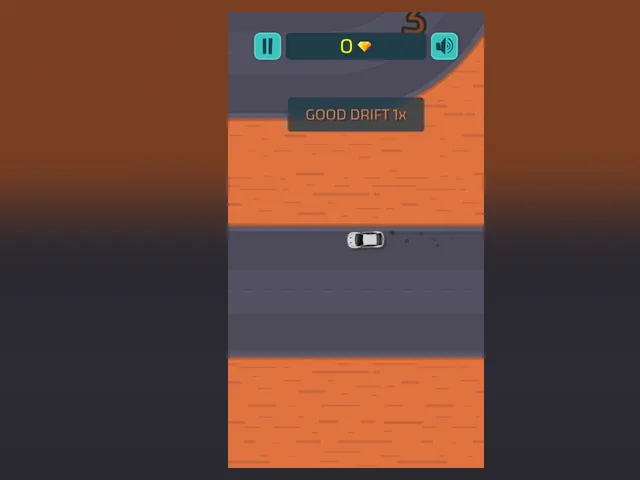
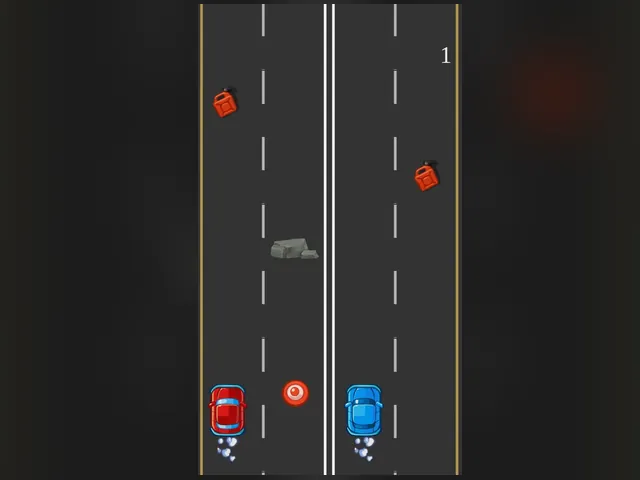
マウス、タッチ、キーボード別に見る操作と画面設定のコツ
ブラウザで遊ぶレースや運転のゲームは、ページを開けばすぐ始められる反面、入力の方法がゲームごとに大きく違います。キーボードで走らせるもの、マウスで線を描くもの、指でスワイプやドラッグをするものなどがあり、同じ運転でも手の動かし方はまったく別です。この記事では、入力方法ごとの考え方と、全画面表示や画面の向きといった表示まわりの調整を順に説明します。
キーボードで走らせるときの考え方
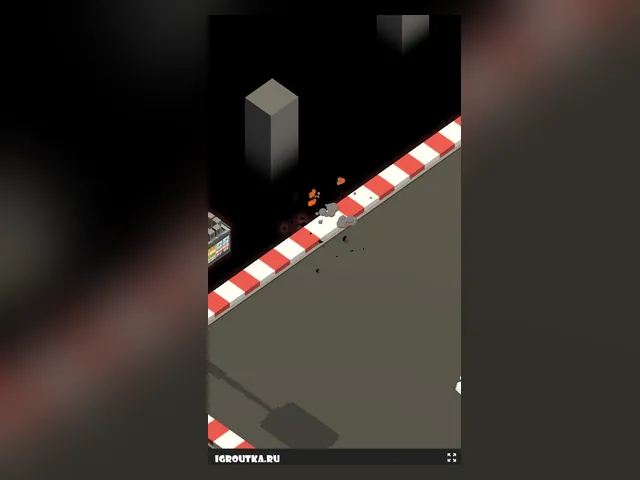
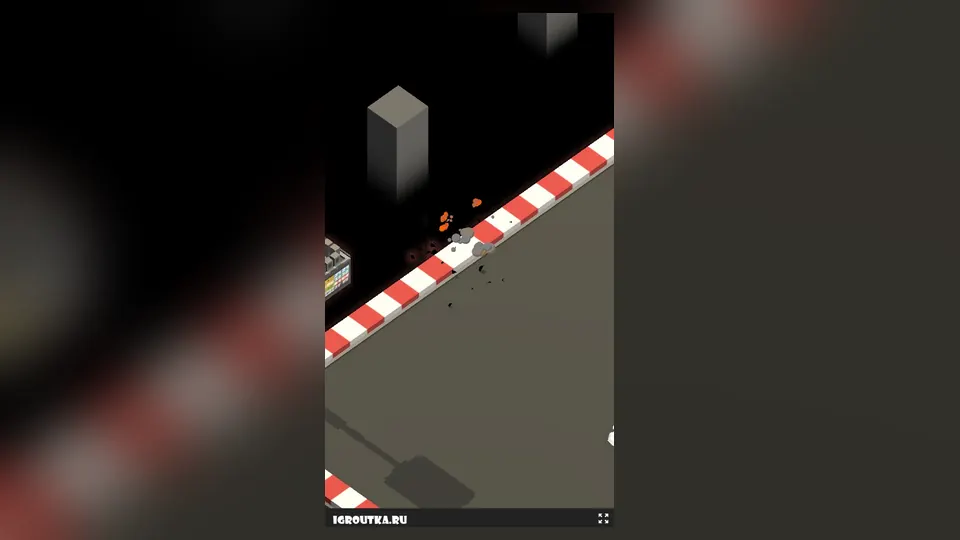
Snow Driftは、WASDキーで車を走らせるドリフト寄りのドライブゲームです。Wキーで前へ進み、Aキーで左、Dキーで右へ曲がり、Sキーでブレーキをかけます。縦長の画面で、暗い背景に灰色の路面と赤白の縁石が浮かび上がります。
押しっぱなしにせず、短く刻む
キーボード操作で起きやすい失敗は、曲がるキーを長く押し続けて、車の向きが大きく変わりすぎることです。縁石に近づきすぎないよう、早めにハンドルを切り、縁石の赤白が見えたら、ぶつかる前に少し内側へ戻します。鋭く曲がるときは、先にスピードを少し落としてから切ると安定します。
手の置き方を決めておく
左手の指をW、A、S、Dの上に置き、キーを探さなくても押せる形にしておくと、画面から目を離さずに済みます。画面の暗さに慣れるまでは、路面の灰色と縁石の境目だけを目で追うと、位置を把握しやすくなります。
マウスで道を描くときのコツ
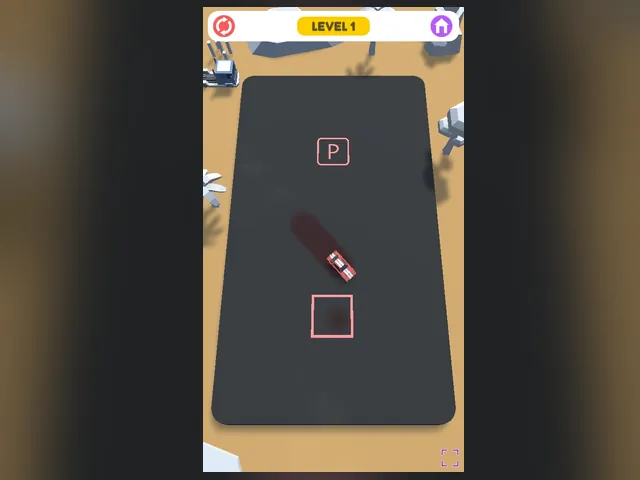
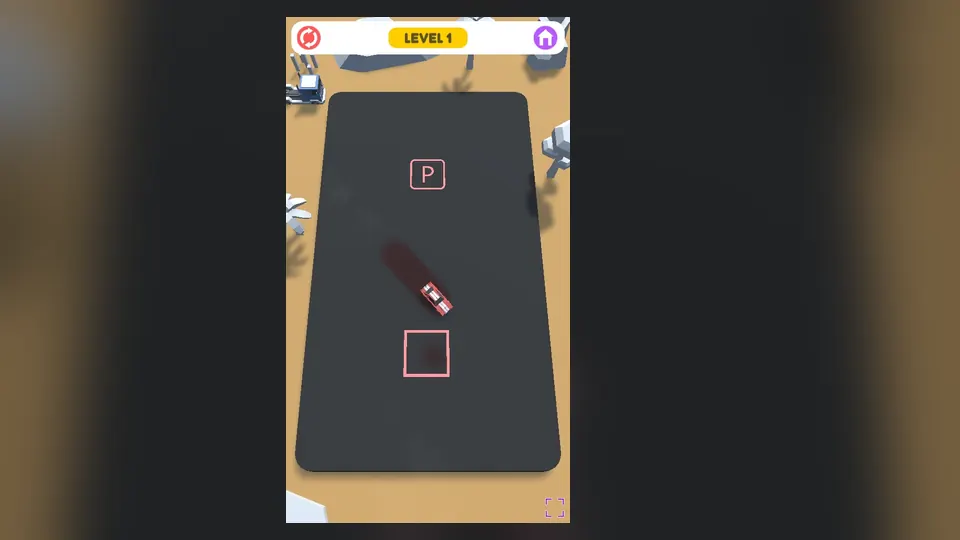
Parking Frenzyは、マウスで車から駐車枠までの道を描き、車を枠へ導く縦画面の駐車ゲームです。ペダルもハンドルもなく、車は自分で描いた線に沿って進みます。操作はマウスだけなので、線の描き方がそのまま結果に出ます。
- 描き始める前に、車の向きと枠の位置を見比べる
- 線はなるべく滑らかに引く
- カーブを急にしすぎない
- 終点付近では、車が枠へまっすぐ入るように線を整える
失敗したと思ったら、左上のリスタートボタンで描き直せます。描き直しをためらわないほうが、感覚を早くつかめます。マウスを使う場面では、机の上に十分な余裕を作り、手首を大きく動かさなくても済む位置に置いておくと、線がぶれにくくなります。
スワイプで動かすときのコツ
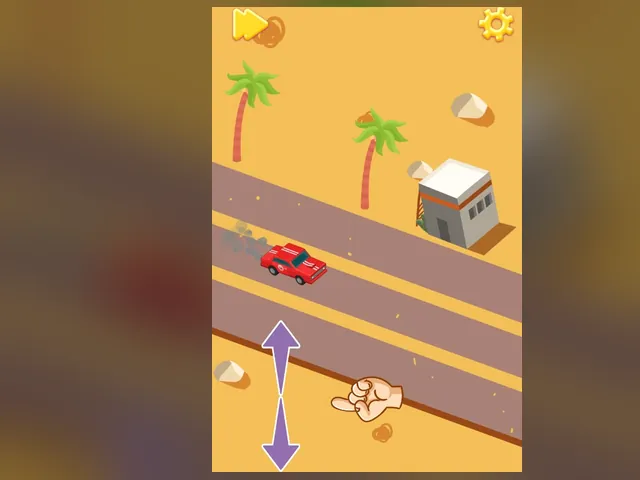
Car Driverは、砂地の道路を走る赤い車を、指で上下にスワイプして動かすゲームです。行き交う車をよけ続けることで得点が加算されます。右上には、設定を開く歯車ボタンがあります。
スワイプは、大きく動かしすぎず、短い動きで位置を調整するのが基本です。近づいてきた車に反応する前に、少し先の流れを見ておくと、早めに位置を取れます。道路の幅を意識して、端に寄りすぎないようにしましょう。慌てたときは、一度指を止めて、落ち着いて位置を整えます。
ドラッグで操縦するときのコツ
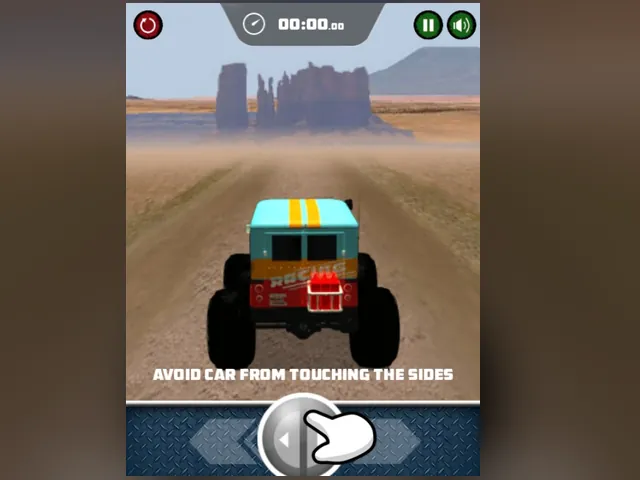
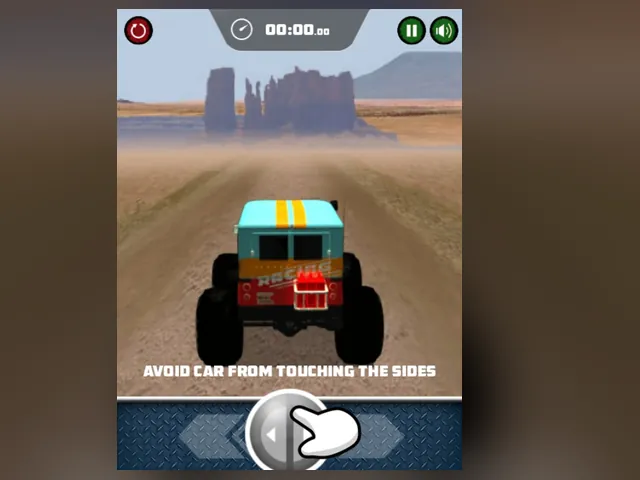
Desert Rallyは、砂漠のコースを三人称視点のジープで走り、ゴールまでのタイムを縮めるレースです。画面の下の操作パッドを左へドラッグすればジープが左へ、右へドラッグすれば右へ曲がります。右上の一時停止ボタンでゲームを止められ、左上の矢印ボタンで最初からやり直せます。
ドラッグ操作では、大きくハンドルを切りすぎないことが大切です。小さな左右の動きでジープを道の中央に保ち、道の両脇が近づいたと感じたら、早めに反対側へ少し戻します。すぐ先の路面を見ると、曲がり始めの判断がしやすくなります。
入力方法ごとの違いを整理する
| 入力 | 動かし方 | 意識すること |
|---|---|---|
| キー | 押して曲げる | 早めに短く |
| マウス描画 | 線を引く | 滑らかに引く |
| スワイプ | 指を上下に動かす | 短い動きで |
| ドラッグ | パッドを左右へ | 小さく切る |
全画面表示と画面の向きを整える
全画面表示にする
ブラウザのゲームは、周りにタブやほかのページの要素が見えていると、集中が途切れやすくなります。多くのパソコンのブラウザでは、F11キーなどで全画面表示に切り替えられます。表示が大きくなれば、道の先や小さな表示も見やすくなります。戻したいときは、同じ操作でもとの表示に戻せます。
画面の向きを意識する
ここで挙げたゲームは、いずれも縦長の画面で遊ぶものです。パソコンではブラウザの窓が横長でも、ゲームの画面が中央に縦長で表示されるため、窓の高さを十分に確保すると全体を見渡せます。スマートフォンやタブレットでは、端末の向きを縦にして、画面の自動回転が意図しない向きに切り替わらないよう確認しておくと安心です。
遊ぶ前に確認しておくこと
- 画面全体が欠けずに見えているか
- 手や指が画面の大事な部分を隠さないか
- 通知などが操作の邪魔にならないか
- 周囲の音量が適切か
入力が変わるときに気をつけたいこと
キーボードのゲームの直後にスワイプのゲームを遊ぶと、手の動きの幅が合わずに戸惑うことがあります。ゲームを切り替えるときは、最初の一回を練習のつもりで走り、入力の強さや動かす幅を調整してみてください。キーボードは押す長さ、マウスは線の滑らかさ、スワイプとドラッグは動かす幅が、それぞれ結果を左右します。
また、同じ姿勢で長く続けると、手や指が疲れて操作が雑になります。区切りのよいところで手を休め、肩や手首の力を抜いてから再開すると、落ち着いて操作できます。
よくある質問
キーボードとマウスは、どちらが操作しやすいですか。
ゲームによって向き不向きがあります。細かく向きを変える運転にはキーボード、道を描くような操作にはマウスが合います。まずはゲームが想定している入力方法を使い、慣れてから持ち方や手の置き方を調整するとよいでしょう。
全画面表示にすると、操作は変わりますか。
操作そのものは変わりませんが、表示が大きくなって道の先や小さな表示が見やすくなります。周りの要素も目に入りにくくなるため、集中しやすくなります。
スマートフォンで画面が横向きになってしまうときは、どうすればよいですか。
端末の向きの固定機能を使うと、縦向きのまま遊べます。それでも切り替わるときは、端末を持つ角度を少し直し、ブラウザの表示が縦長に収まっているか確認してみてください。